Wallbox wifi instellen zonder verbindingsproblemen
Je Wallbox online krijgen gaat meestal mis door iets kleins. Het wifi-signaal bij de laadpaal is net te zwak, de lader zoekt een 2,4 GHz-netwerk dat niet goed zichtbaar is of de MyWallbox-app krijgt via Bluetooth geen stabiele eerste koppeling.
Waarom wifi handig is voor je Wallbox
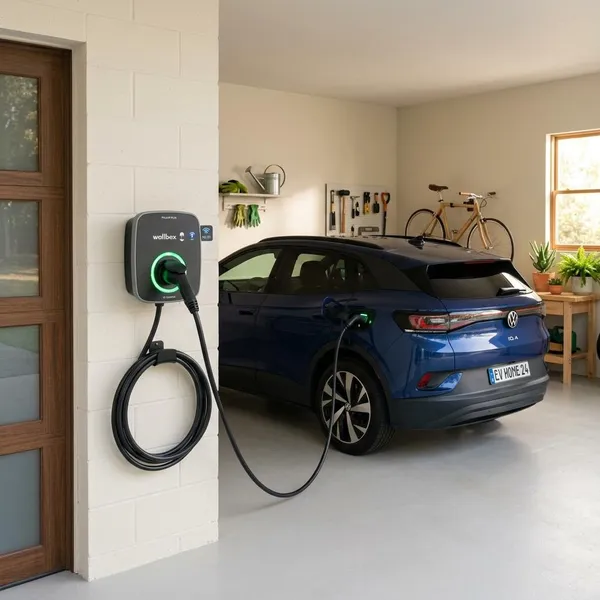
Een Wallbox kan vaak ook zonder internet laden, maar wifi maakt het gebruik duidelijk makkelijker. Je ziet sneller wat de lader doet, kunt instellingen aanpassen en krijgt toegang tot functies die afhankelijk zijn van app of cloud.
Bediening via de app
Met wifi kun je de laadpaal via de app beheren. Denk aan laden starten of pauzeren, gebruikers beheren, laadschema’s aanpassen en meldingen bekijken zonder naar buiten te lopen.
Inzicht in laadstatus
Via de app zie je of de auto laadt, klaar is of onverwacht is gestopt. Dat is vooral handig als de Wallbox buiten, in de garage of aan de zijkant van het huis hangt.
Updates op afstand
Een online Wallbox kan firmware-updates ontvangen. Die updates kunnen fouten oplossen, de verbinding stabieler maken of nieuwe functies toevoegen.
Slimme laadfuncties
Functies zoals laadschema’s, dynamische tarieven, load balancing en slim laden met zonnepanelen werken beter wanneer de lader online blijft. Zonder wifi valt een deel van dat gemak weg.
Wat je vooraf controleert
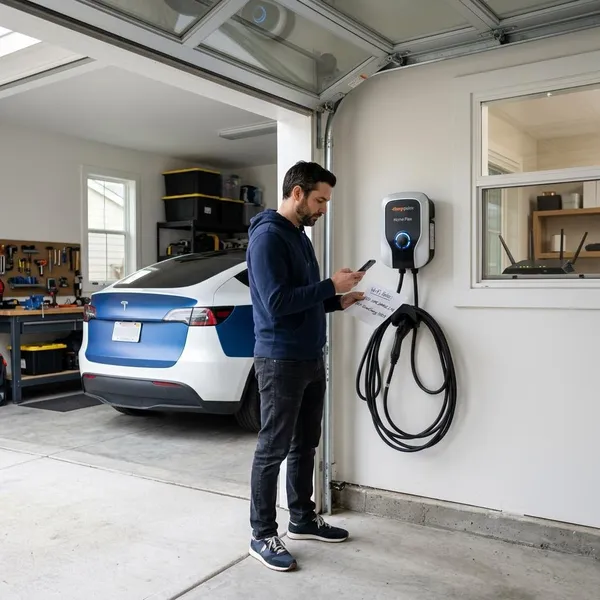
Veel verbindingsproblemen ontstaan al vóór het koppelen. Controleer daarom eerst of wifi, app, telefoon en rechten goed staan. Dat voorkomt dat je dezelfde stap steeds opnieuw probeert zonder de echte oorzaak te vinden.
Wifi-bereik bij de laadpaal
Test het wifi-signaal precies op de plek waar de Wallbox hangt. Een telefoon kan binnen prima bereik hebben, terwijl het signaal buiten bij de laadpaal te zwak of wisselend is.
- Test bij de laadpaal zelf, niet alleen naast de router.
- Let op dikke muren, metaal, garagedeuren en meterkasten.
- Controleer of het signaal ook later op de dag stabiel blijft.
Juist netwerk en wachtwoord
Gebruik het normale thuisnetwerk en controleer het wachtwoord rustig. Veel Wallbox-laders werken met 2,4 GHz. Een netwerk dat alleen 5 GHz aanbiedt, wordt dan niet gevonden of blijft instabiel.
Actuele MyWallbox-app
Werk de MyWallbox-app bij voordat je begint. Een oude appversie kan problemen geven met detectie, Bluetooth, wifi-instellingen of synchronisatie met je account.
Bluetooth en telefoonrechten
De eerste koppeling loopt vaak via Bluetooth. Zet Bluetooth aan, ga dicht bij de lader staan en geef de app toegang tot apparaten in de buurt, locatie of lokaal netwerk als je telefoon daarom vraagt.
Wallbox verbinden met wifi stap voor stap
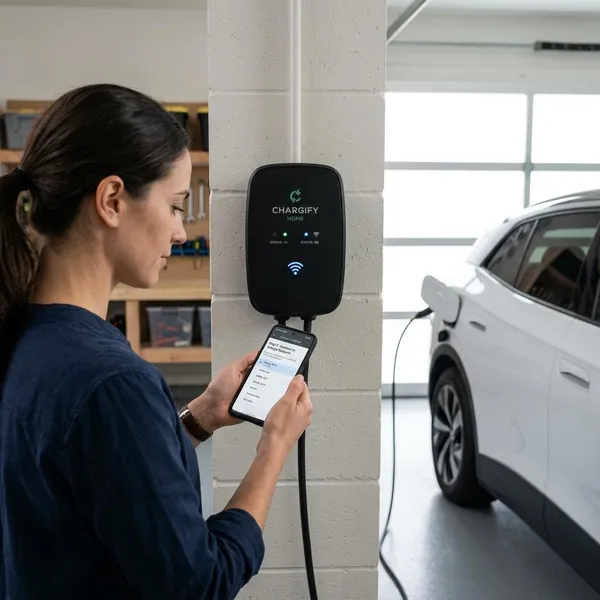
Doorloop de koppeling rustig in de MyWallbox-app. De exacte schermen kunnen per model verschillen, maar de volgorde is meestal vergelijkbaar.
Open de MyWallbox-app
Open de app, log in met het juiste account en ga dicht bij de Wallbox staan. Sluit andere apps niet per se af, maar zorg dat de MyWallbox-app actief blijft tijdens het koppelen.
Selecteer je lader
Kies de juiste lader in de app. Heb je meerdere laders of oude apparaten in je account, controleer dan naam, serienummer of model voordat je verdergaat.
Kies wifi-instellingen
Ga naar de netwerk- of wifi-instellingen van de lader. Selecteer bij voorkeur het gewone 2,4 GHz thuisnetwerk. Vermijd gastnetwerken, openbare wifi en netwerken met extra inlogpagina’s.
Vul het wachtwoord in
Typ het wachtwoord zorgvuldig in. Let op hoofdletters, spaties, speciale tekens en tekens die op elkaar lijken. Eén verkeerd teken is genoeg om de koppeling te laten mislukken.
Wacht op verbinding
Geef de lader tijd om verbinding te maken met wifi en daarna met de cloud. Laat de app open en blijf dicht bij de laadpaal staan tot de app aangeeft dat de verbinding is afgerond.
Controleer of de lader online blijft
Kijk niet alleen of de Wallbox één keer online komt. Controleer na een paar minuten opnieuw of de status nog wordt bijgewerkt. Start eventueel een korte laadsessie om te zien of de app live gegevens toont.
Als Wallbox geen wifi vindt
Ziet de app geen netwerk of blijft de lader offline, controleer dan eerst de wifi-instellingen. De meeste oorzaken zitten in de band, het bereik of de router.
| Wat je ziet | Waarschijnlijke oorzaak | Eerste oplossing |
|---|---|---|
| Netwerk verschijnt niet | 2,4 GHz staat uit of is verborgen | Schakel 2,4 GHz in of geef het een aparte naam |
| Lader valt steeds offline | Signaal bij laadpaal is te zwak | Verbeter bereik met routerplaatsing of access point |
| Installatie loopt vast | Mesh stuurt toestel of lader verkeerd | Gebruik tijdelijk een apart 2,4 GHz-netwerk |
| Wifi lukt maar app blijft offline | Gastnetwerk of routerblok | Gebruik normaal thuisnetwerk en controleer firewall |
Netwerk staat alleen op 5 GHz
Veel Wallbox-laders hebben 2,4 GHz nodig. Staat je router alleen op 5 GHz, dan kan de lader het netwerk niet vinden. Zet 2,4 GHz aan of maak tijdelijk een apart 2,4 GHz-netwerk voor installatie.
Signaal is te zwak
Een zwak signaal zorgt voor koppelingen die soms wel en soms niet lukken. Hangt de Wallbox buiten of achter een dikke muur, verbeter dan eerst het bereik voordat je opnieuw probeert te koppelen.
Mesh stuurt verkeerd door
Mesh-systemen kunnen apparaten automatisch naar een andere node of frequentie sturen. Dat is handig voor telefoons, maar soms lastig voor laadpalen. Een vast 2,4 GHz-netwerk of dichterbij geplaatst meshpunt kan helpen.
Gastnetwerk blokkeert toegang
Gastnetwerken blokkeren vaak communicatie met andere apparaten of cloudfuncties. Daardoor kan de lader wifi hebben, maar toch offline blijven in de app. Gebruik liever je normale beveiligde thuisnetwerk.
Routerinstellingen zitten in de weg
Controleer routerinstellingen zoals MAC-filtering, verborgen SSID, firewallregels, kanaalkeuze en beveiligingsmodus. Zet strenge of aangepaste instellingen tijdelijk eenvoudiger om te testen of de Wallbox dan wel online komt.
Als koppelen via de app niet lukt
Vindt de app de lader niet goed of loopt de koppeling vast, kijk dan naar telefoon, Bluetooth en oude gegevens. Dat voelt soms als een wifi-probleem, maar begint vaak lokaal op je telefoon.
Sluit de app volledig af
Sluit de MyWallbox-app helemaal af en open hem opnieuw. Herstart je telefoon als je al meerdere mislukte pogingen hebt gedaan. Zo verdwijnen vastgelopen Bluetooth- of netwerksessies.
Zet Bluetooth opnieuw aan
Schakel Bluetooth uit, wacht kort en zet het weer aan. Ga daarna dicht bij de Wallbox staan en probeer opnieuw te zoeken. Oude Bluetooth-verwijzingen kun je eventueel verwijderen.
Controleer apprechten
Geef de app de rechten die nodig zijn voor koppelen. Controleer vooral Bluetooth, apparaten in de buurt, locatie, lokaal netwerk en mobiele data. Start de app opnieuw na het aanpassen van rechten.
Probeer een andere telefoon
Lukt koppelen op één toestel niet, probeer dan een andere telefoon met een recente appversie. Werkt dat wel, dan zat het probleem waarschijnlijk in telefooninstellingen of software.
Verwijder oude netwerkgegevens
Oude wifi-gegevens kunnen blijven hangen na een routerwissel of eerdere mislukte installatie. Verwijder oude netwerkgegevens in de app of laderinstellingen en voer het juiste netwerk opnieuw in.
- Verwijder oude wifi- of apparaatgegevens.
- Herstart de app en eventueel de lader.
- Kies opnieuw het 2,4 GHz-netwerk.
- Vul het wachtwoord opnieuw in.
Zo houd je de Wallbox online
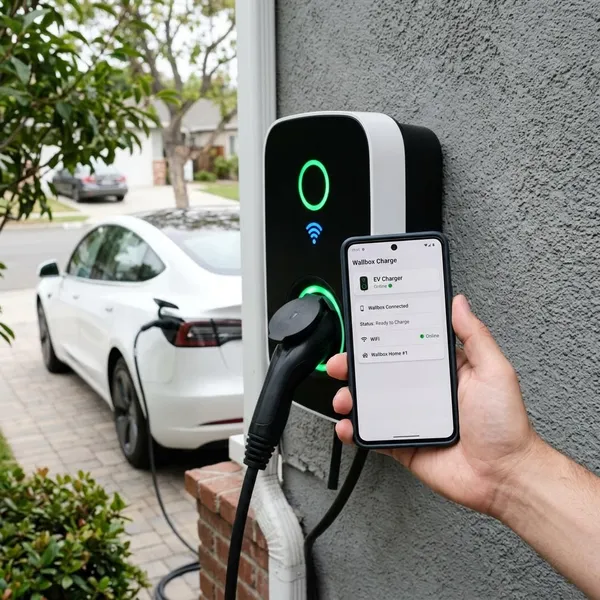
Een geslaagde koppeling is pas echt nuttig als de verbinding stabiel blijft. Let vooral op bereik, firmware en wijzigingen in je thuisnetwerk.
Verbeter het wifi-bereik
Richt je niet op nét genoeg bereik. Een Wallbox buiten heeft liever een ruim en stabiel signaal. Plaats de router minder afgeschermd, beperk obstakels en kies zo nodig een rustiger wifi-kanaal.
Plaats een access point dichterbij
Hangt de laadpaal ver van de router, dan is een access point meestal beter dan steeds opnieuw koppelen. Kies vooral voor stabiel 2,4 GHz-bereik op de laadplek, niet alleen voor hoge snelheid op papier.
Houd firmware actueel
Controleer af en toe of er firmware-updates klaarstaan. Updates kunnen verbindingsproblemen, cloudfouten of compatibiliteit met nieuwere routers verbeteren.
Controleer de verbinding regelmatig
Kijk na een routerupdate, stroomstoring of netwerkverandering of de Wallbox nog online is. Controleer ook of laadsessies worden geregistreerd en schema’s nog actief zijn.
Conclusie
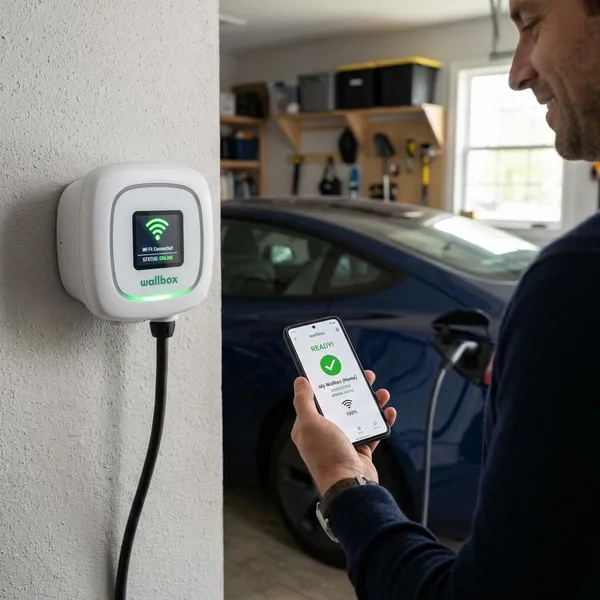
Lukt verbinden niet, controleer eerst 2,4 GHz, bereik, wachtwoord, Bluetooth en apprechten. Blijft de Wallbox offline, kijk dan naar mesh, gastnetwerk, routerblokkades of oude netwerkgegevens. Een stabiel access point bij de laadplek lost vaak meer op dan telkens opnieuw koppelen.