Een gebruiker toevoegen aan je Wallbox
Een wallbox gebruiker toevoegen is handig als je een laadpunt deelt met je partner, huisgenoten of collega's. Zo hoef je niet één account te delen en houd je overzicht op wie mag laden.
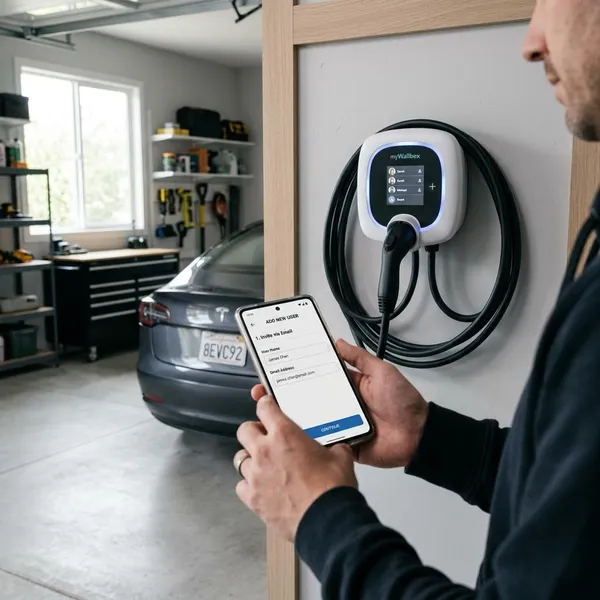
Bovendien voorkom je verwarring en behoud je de volledige controle over de rechten per persoon. Of je nu een laadpaal op je eigen oprit hebt of een gedeelde parkeerplaats beheert, het instellen is zo gebeurd.
Wallbox gebruiker toevoegen in het kort
De basis is simpel en kost via je smartphone of browser hooguit een paar minuten.
Open de app of het portal
Log in op de omgeving die je normaal gebruikt. Zorg ervoor dat je bent aangemeld met je beheerdersaccount, anders mis je de benodigde instellingen.
Kies de juiste lader
Heb je meerdere laadpunten gekoppeld, bijvoorbeeld thuis en op kantoor? Selecteer dan specifiek de lader waar de nieuwe persoon toegang toe moet krijgen.
Vul het e-mailadres in
Typ het persoonlijke e-mailadres van de nieuwe rijder. Let hierbij goed op typefouten, want dat is de meest voorkomende reden dat uitnodigingen niet aankomen.
Verstuur de uitnodiging
Na het toewijzen van een rol klik je op verzenden. De uitnodiging staat nu als 'in behandeling' in je overzicht.
Laat de gebruiker accepteren
De ontvanger krijgt een e-mail met een link. Na het aanmaken van een eigen wachtwoord en het accepteren van de voorwaarden, is de toegang direct actief.
Controleer eerst je rechten
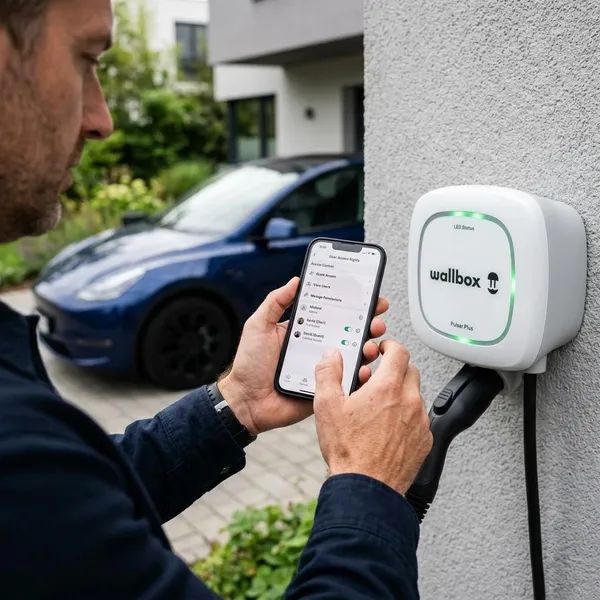
Voordat je iemand toevoegt, moet je bepalen hoeveel controle je uit handen geeft. Wallbox werkt met verschillende rollen.
Gebruiker voor alleen laden
Dit is de veiligste keuze voor vrijwel iedereen. Een normale gebruiker (User) kan een laadsessie starten en stoppen via de app of met een pasje, maar mag geen instellingen wijzigen. Perfect voor gezinsleden of gasten.
Admin voor dagelijks beheer
Een admin kan laadschema's aanpassen en zelf ook nieuwe mensen uitnodigen. Geef deze rechten alleen aan iemand die actief meedenkt over de laadpaal, zoals een partner of facilitaire collega.
Super admin voor volledig beheer
Dit is de eigenaar van de lader. Deze persoon regelt de facturatie en technische instellingen. Je hoeft deze hoogste rol vrijwel nooit aan iemand anders toe te wijzen.
Geef niet meer toegang dan nodig
Maak het beheer niet onnodig complex. Hoe minder mensen beheerrechten hebben, hoe kleiner de kans dat iemand per ongeluk je zorgvuldig ingestelde stroomtarieven of daluren overschrijft.
Wallbox gebruiker toevoegen via de app
Voor de meeste thuisgebruikers is de Wallbox-app de meest logische en snelle route.
Log in op de Wallbox app
Start de app op je telefoon. Zie je de optie voor toegangsbeheer niet? Controleer dan of je wel met het admin-account bent ingelogd en niet met een standaard gebruikersprofiel.
Selecteer je lader
Tik op het thuisscherm de lader aan die je wilt delen.
Open het gebruikersmenu
Navigeer naar de instellingen (vaak te herkennen aan het tandwiel-icoon). Hier vind je het menu voor gebruikers en toegangscontrole.
Kies gebruiker uitnodigen
Kies de knop om iemand toe te voegen. Het scherm toont direct de velden die je moet invullen.
Bevestig het e-mailadres
Vul de gegevens in, wijs de juiste rol toe en rond af. Het is slim om de ander even een berichtje te sturen zodat diegene direct in de inbox kan kijken.
Gebruiker toevoegen via myWallbox Portal
Werk je liever op een groter scherm of beheer je meerdere laders tegelijk? Dan werkt myWallbox via de webbrowser prettiger.
Log in op het portal
Surf naar het myWallbox Portal en vul je beheerdersgegevens in.
Open gebruikersbeheer
Kies in de navigatie voor 'Gebruikers' of 'Toegang'. Je krijgt direct een handig overzicht van de huidige accounts en openstaande uitnodigingen.
Voeg een nieuw e-mailadres toe
Klik op de knop om iemand uit te nodigen en typ het adres zorgvuldig in.
Kies de juiste rol
Selecteer een rol uit het dropdown-menu. Ook hier geldt: kies standaard voor 'User', tenzij beheer echt noodzakelijk is.
Koppel eventueel RFID
Werken jullie met laadpassen of druppels? In het portal kun je direct de unieke code van een RFID-tag invoeren en koppelen aan de nieuwe account. Zodra de uitnodiging is geaccepteerd, werkt het pasje direct.
Wallbox lader delen in de praktijk
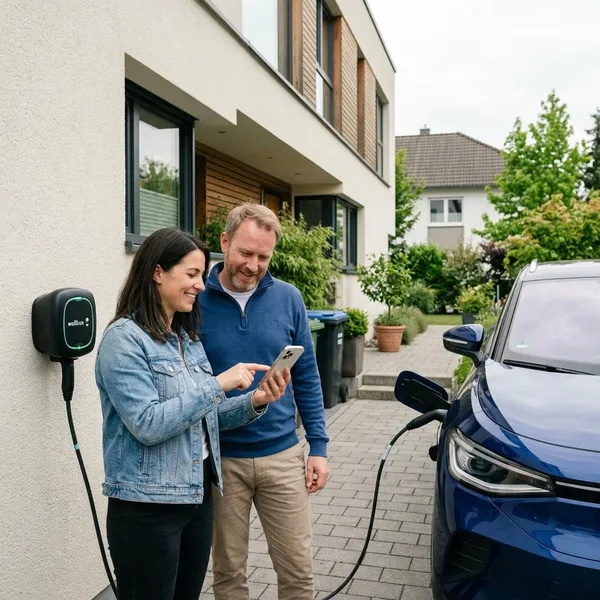
Technisch iemand toevoegen is één ding, maar hoe werkt het daarna in de praktijk?
Toegang via de app
Degene die is uitgenodigd opent simpelweg de eigen Wallbox-app. De lader staat nu op het scherm en de laadsessie kan vanaf de bank of kantoorplek gemonitord worden.
Toegang met RFID
Heb je een pas of druppel gekoppeld? Dan hoeft de smartphone niet eens meer uit de broekzak. Je houdt de tag voor de Wallbox en het laden start of stopt. Ideaal voor de oppas, een collega in de kantoortuin of als het flink regent.
Rollen later aanpassen
Verandert de situatie? Een rol is niet definitief. Je kunt een account op elk gewenst moment via de instellingen upgraden naar admin, of juist terugzetten naar een basisgebruiker.
Gebruikers weer verwijderen
Laat geen onnodige accounts openstaan. Vertrekt een huurder, stagiair of verandert iemand van leaseauto? Verwijder het account dan met één druk op de knop om je laadpaal veilig af te sluiten.
Als toevoegen niet lukt
Loop je vast? Meestal is het probleem snel gevonden via dit korte checklistje:
Controleer je beheerdersrol
Zonder (super) admin rechten ontbreekt de knop om uitnodigingen te versturen simpelweg in je menu.
Check het e-mailadres
Misschien heb je een .nl domein gebruikt terwijl het .com moest zijn. Controleer de spelling met de ontvanger.
Laat spam controleren
De automatische welkomstmail van Wallbox wil nog weleens in de ongewenste mail (spam) of reclame-folder verdwijnen.
Verstuur de uitnodiging opnieuw
Verwijder een lang openstaande uitnodiging uit je overzicht en genereer even een verse.
Controleer of de lader goed gekoppeld is
Staat je Wallbox op offline of is deze stiekem nog gekoppeld aan de installateur? Dan blokkeert het platform verdere acties.
Beste aanpak voor meerdere gebruikers
Bij gedeeld laden met meer dan drie personen is duidelijke regie belangrijk.
Houd thuisgebruik eenvoudig
Voor huishoudens is één beheerder ruim voldoende. De rest logt in als normale gebruiker om stroom te tappen.
Beperk beheerrechten
Geef op de werkvloer maximaal twee personen de admin-rechten: een hoofdbeheerder en een back-up. Dit houdt het systeem stabiel.
Gebruik RFID bij gedeeld laden
Met veel wisselende berijders is RFID de efficiëntste oplossing. Koppel de pasjes in het myWallbox Portal en je hebt geen omkijken meer naar wie de app wel of niet begrijpt.
Controleer toegang regelmatig
Plan een vast moment per jaar, bijvoorbeeld rond de jaarwisseling, om je gebruikerslijst na te lopen en op te schonen.
Conclusie
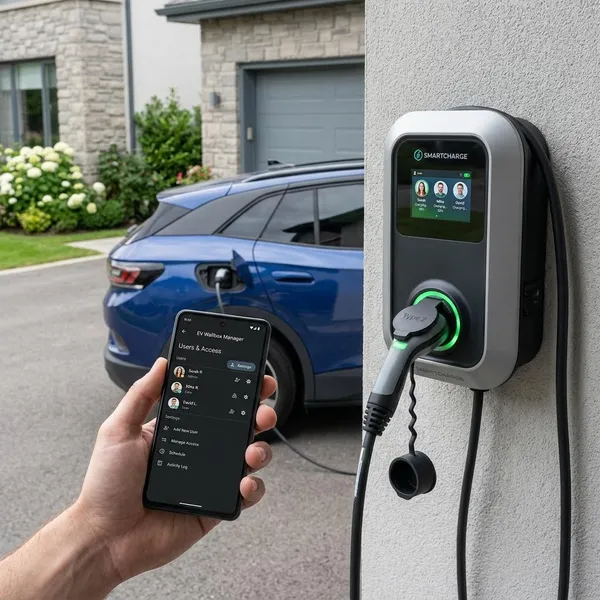
Iemand toegang geven tot je Wallbox vereist vooral de juiste rolkeuze en een foutloos e-mailadres. Via de app is het binnen een minuut gepiept, en via het portal koppel je moeiteloos RFID-pasjes. Beperk de beheerrechten tot de personen die ze echt nodig hebben. Zo houd je de laadsnelheid, kosten en veiligheid stevig in eigen hand.