Wallbox account verwijderen of lader ontkoppelen
Een Wallbox account verwijderen is een definitieve stap waarmee je jouw volledige profiel wist. Verkoop je de laadpaal of draag je deze over? Dan is het vrijwel altijd beter om alleen de lader te ontkoppelen in de app. Verwijderen, ontkoppelen en resetten worden in de praktijk vaak door elkaar gehaald, maar de gevolgen verschillen flink. Kies hieronder de juiste actie voor jouw situatie.
Account verwijderen of lader ontkoppelen
Voor je in de instellingen duikt, is het slim om vast te stellen wat je precies wilt bereiken. De impact op je data en de hardware varieert per keuze.
Account verwijderen stopt je profiel
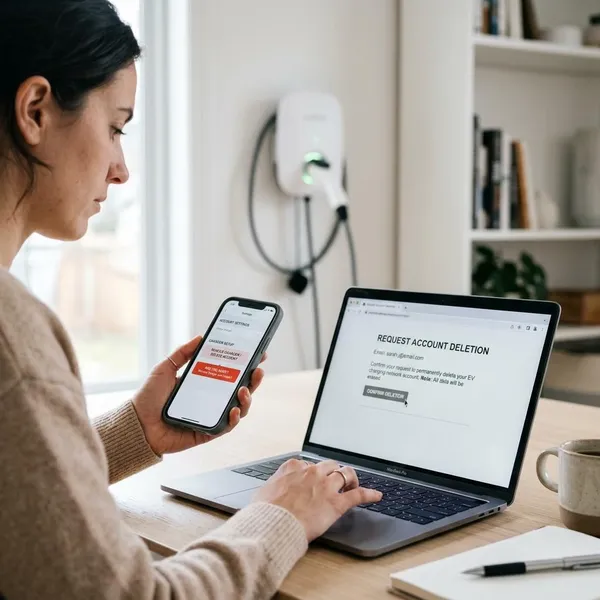
Bij een volledige accountverwijdering verdwijnt al je persoonlijke data van de Wallbox-servers. Dit is de juiste keuze als je overstapt naar een laadpaal van een ander merk of helemaal geen elektrische auto meer rijdt. Let op: hiermee wis je ook permanent je historische laadgeschiedenis.
Lader ontkoppelen houdt je account actief
Ontkoppelen verbreekt enkel de digitale link tussen jouw app en een specifieke laadpaal. Je gebruikersprofiel blijft gewoon intact. Dit is ideaal als je verhuist en de lader achterlaat voor de koper, maar later misschien een nieuwe Wallbox wilt toevoegen op je nieuwe adres.
Resetten wist instellingen van de lader
Een fabrieksreset is een technische ingreep op het apparaat zelf. Dit wist opgeslagen wifi-wachtwoorden, netwerkvoorkeuren en bluetooth-koppelingen, maar raakt je cloud-account verder niet aan. Vaak combineer je een reset met ontkoppelen voor een volledig schone overdracht.
Zo vraag je accountverwijdering aan
Als je zeker weet dat je profiel dicht mag, moet je langs de klantenservice. Wallbox vereist hiervoor een handmatige aanvraag om te voorkomen dat beheerders met gekoppelde laadpalen per ongeluk verdwijnen.
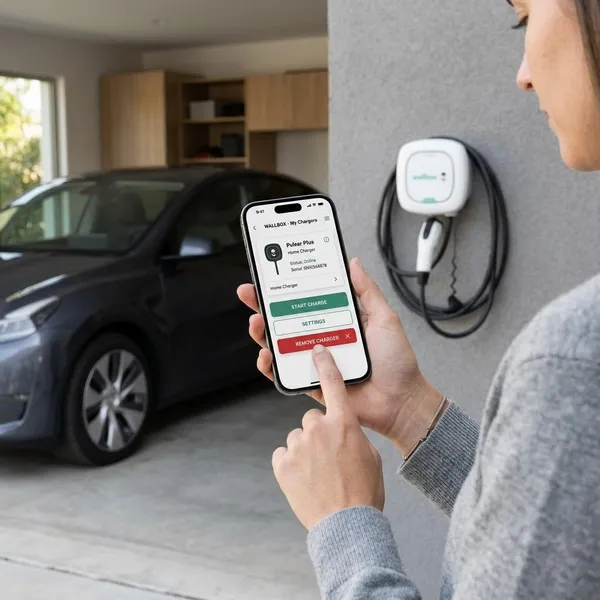
Open het contactformulier
Je kunt je account op dit moment niet met één druk op de knop in de app wissen. Ga naar de Wallbox-website en open het officiële contactformulier voor supportvragen.
Vul je accountmail in
Gebruik bij je aanvraag altijd het e-mailadres waarmee je standaard in de app inlogt. Kies je een ander mailadres, dan loopt het verzoek onnodige vertraging op omdat support je actieve profiel niet direct kan matchen.
Vermeld je naam en reden
Houd je verzoek duidelijk en to the point. Geef je voor- en achternaam op en vermeld kort waarom je weg wilt. Bijvoorbeeld: "Mijn laadpaal is verkocht en ik wil mijn account inclusief persoonsgegevens volledig laten wissen."
Voeg ladergegevens toe als dat helpt
Stuur voor de zekerheid het serienummer en het model van je (voormalige) lader mee. Dit helpt de helpdesk om te verifiëren of de hardware inmiddels netjes is losgekoppeld.
Controleer de bevestiging
Meestal krijg je binnen enkele werkdagen een reactie waarin staat dat je profiel is gewist. Bewaar deze bevestiging goed voor het geval er later onduidelijkheid is over oude facturen of privacyzaken.
Wallbox lader ontkoppelen in de app
Voor de meeste huishoudens is ontkoppelen de enige actie die echt nodig is. Hiermee haal je de laadpaal uit je beheer en zet je deze open voor de volgende eigenaar.
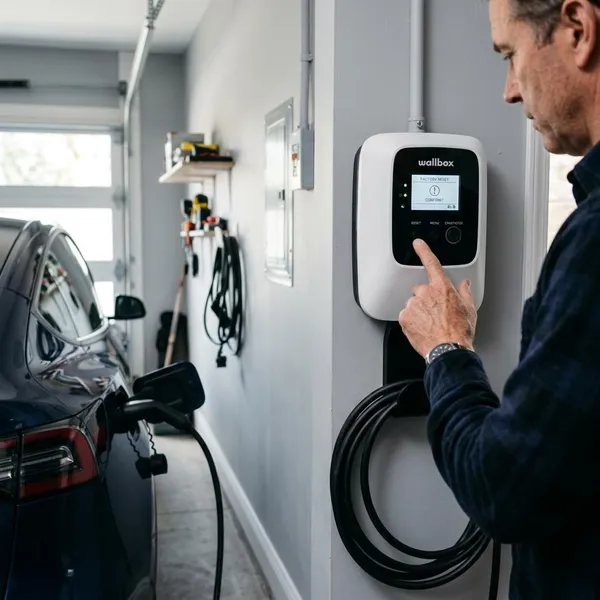
Open de Wallbox app
Zorg dat je telefoon verbonden is met internet en log in. Je moet hiervoor de beheerdersrechten hebben, anders is de optie om apparaten te verwijderen verborgen.
Kies de juiste lader
Veeg in het startscherm naar de laadpaal die je wilt verwijderen. Heb je er maar één? Dan staat deze standaard geselecteerd in je dashboard.
Ga naar instellingen
Tik rechtsboven op het tandwiel-icoon. Hiermee open je het configuratiemenu dat specifiek bij deze ene lader hoort.
Open installatieopties
Scrol naar beneden in het menu. Zoek naar de optie voor 'Installatie', 'Geavanceerde opties' of 'Apparaatinstellingen' (de exacte benaming kan per app-versie net iets verschillen).
Kies lader ontkoppelen
Selecteer 'Ontkoppelen' of 'Lader verwijderen' en bevestig je keuze in de pop-up. De Wallbox verdwijnt direct uit je overzicht en is nu vrijgegeven.
Wallbox terugzetten naar fabrieksinstellingen
Een fabrieksreset is grondiger en richt zich puur op de hardware. Let op dat je deze stap op het juiste moment inzet.
Gebruik reset alleen bij overdracht
Zet het apparaat alleen terug naar de beginstand als er daadwerkelijk een nieuwe bewoner of koper in het spel is. Heb je louter een netwerkprobleem, dan is de stroom er even afhalen vaak al genoeg.
Ontkoppel eerst de lader
Verwijder de lader eerst uit je app voordat je de technische reset in gang zet. Zo voorkom je dat het apparaat in een onbruikbare 'spookstatus' in je overzicht blijft hangen.
Controleer daarna de appkoppeling
Sluit de app volledig af, open deze opnieuw en check of het dashboard leeg is. Zodra de lader niet meer in beeld staat, is jouw kant van het werk klaar.
Laat de nieuwe gebruiker opnieuw koppelen
De laadpaal is nu blanco. De nieuwe eigenaar kan het apparaat scannen via de eigen app, via bluetooth verbinden en het lokale wifi-netwerk instellen.
Wat je vooraf moet controleren
Voorkom frustraties en regel een paar praktische zaken voordat je rigoureus op de verwijderknop drukt.
Bewaar belangrijke laadgegevens
Exporteer je laadsessies tijdig. Zodra de lader weg is of je account gesloten is, kun je deze historische data niet meer inzien. Dit is vooral relevant voor:
- Declaraties van stroomkosten bij je werkgever.
- De administratie van je eigen onderneming.
- Inzicht in je totale laadverbruik per kwartaal of jaar.
Noteer het serienummer
Maak een duidelijke foto van het typeplaatje aan de zijkant van de behuizing. Hierop staan het serienummer en vaak ook de PUK-code of QR-code. Dit is essentieel voor de volgende gebruiker en handig bij supportvragen.
Regel de overdracht eerst
Spreek helder af wanneer je de toegang intrekt. Zo voorkom je situaties waarbij de nieuwe bewoner al wil laden terwijl jij de ontkoppeling nog administratief moet afhandelen.
Controleer gekoppelde gebruikers
Heb je partners of huisgenoten ooit digitaal uitgenodigd om de lader te bedienen? Verwijder hun toegang eerst, zodat ze niet onbedoeld nog laadsessies kunnen starten of instellingen kunnen verstoren tijdens de overdracht.
Als je geen toegang meer hebt
Soms kom je er pas laat achter dat inloggen onmogelijk is geworden. Bijvoorbeeld door een verouderd e-mailadres of een vergeten wachtwoord. Je zult in dat geval de klantenservice moeten inschakelen.
Neem contact op met support
Vul direct het webformulier in of bel de helpdesk. Geef aan dat je de legitieme eigenaar bent, maar buitengesloten bent van je eigen account.
Geef je oude e-mailadres door
Vermeld het e-mailadres waarop de lader ooit is geregistreerd. Zelfs als je geen toegang meer hebt tot die inbox, gebruikt het supportteam dit om de juiste database-entry te lokaliseren.
Vermeld naam en serienummer
Zonder actieve inlog moet je op een andere manier aantonen dat de laadpaal van jou is. Het fysieke serienummer en eventueel een digitale kopie van de aankoopfactuur versnellen dit proces aanzienlijk.
Reken op extra controle
Wallbox zal niet zomaar een laadpaal vrijgeven op basis van één e-mail. Verwacht een paar strenge controlevragen om te voorkomen dat iemand onrechtmatig hardware kaapt.
Conclusie
De keuze tussen verwijderen, ontkoppelen of resetten hangt puur af van je situatie. Bij verkoop of verhuizing is het losmaken van de lader via de instellingen vrijwel altijd de beste en snelste route. Zo geef je de hardware soepel vrij voor de volgende bestuurder, terwijl jij je laadgeschiedenis en accountprofiel veilig behoudt voor een eventuele volgende elektrische auto.