Shell Recharge laadpas verwijderen of stopzetten
Een Shell Recharge laadpas verwijderen doe je niet zomaar terwijl er nog een laadsessie, betaling of factuur openstaat. Log eerst in op je account, controleer wat er nog actief is en kies daarna pas tussen verwijderen, blokkeren of vervangen. Bij verlies is blokkeren meestal de veiligste eerste stap; bij stoppen met de dienst kan verwijderen logisch zijn.
Shell Recharge laadpas verwijderen in het kort
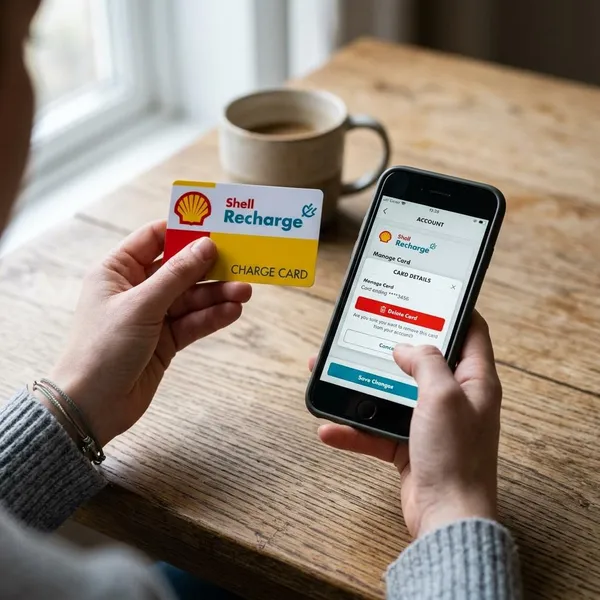
De laadpas is gekoppeld aan je Shell Recharge-account. Via dat account beheer je je profiel, laadpassen, betaalgegevens en soms ook facturen. Controleer daarom eerst of je echt wilt verwijderen, of dat wijzigen, blokkeren of vervangen beter past.
Account openen in de app
Open de Shell Recharge-app en log in met het e-mailadres waarmee de laadpas is aangevraagd. Heb je meerdere accounts, controleer dan of je in het juiste profiel zit. Een laadpas lijkt soms verdwenen, terwijl je alleen met een ander account bent ingelogd.
Naar Mijn profiel gaan
Ga naar Mijn profiel, Account of Instellingen. De exacte naam kan per appversie verschillen, maar meestal vind je daar je persoonlijke gegevens, laadpassen, betaalmethode en factuurinstellingen.
- Controleer welke laadpas actief is.
- Kijk of er nog recente sessies zichtbaar zijn.
- Noteer gegevens die je later nodig kunt hebben.
Verwijder account kiezen
Zoek naar de optie om je account te verwijderen, te beëindigen of te sluiten. Lees goed wat er precies gebeurt. Soms gaat het niet alleen om de fysieke pas, maar om je volledige account met betaalgegevens en laadhistorie.
Keuze goed controleren
Controleer de laatste melding voordat je bevestigt. Staat er dat gegevens of historie niet meer toegankelijk zijn, download dan eerst je facturen of maak notities van belangrijke accountinformatie.
Laadpas verwijderen blokkeren of vervangen
Niet elke situatie vraagt om dezelfde actie. Wie stopt met Shell Recharge kan verwijderen overwegen. Wie de pas kwijt is, kiest beter eerst voor blokkeren. Bij schade of slijtage is vervangen vaak genoeg.
| Situatie | Beste stap | Waarom |
|---|---|---|
| Je gebruikt Shell Recharge niet meer | Verwijderen | Je ruimt account en betaalgegevens op |
| Je pas is kwijt of mogelijk gestolen | Blokkeren | Je voorkomt ongewenst gebruik |
| Je pas is beschadigd | Vervangen | Je behoudt je account en krijgt een bruikbare pas |
Verwijderen als je stopt
Verwijderen past wanneer je de dienst niet meer nodig hebt, bijvoorbeeld omdat je overstapt naar een andere aanbieder, geen elektrische auto meer gebruikt of alleen nog thuis laadt. Bewaar eerst gegevens die je later nodig kunt hebben voor je administratie.
Blokkeren bij verlies
Is de laadpas kwijt, blokkeer hem dan zo snel mogelijk. Dat is veiliger dan wachten of meteen je hele account verwijderen. Na blokkeren kun je meestal nog controleren of er onbekende laadsessies zijn geweest.
- Kijk naar recente sessies en locaties.
- Neem bij verdachte kosten contact op met support.
- Vraag pas daarna eventueel een vervangende pas aan.
Vervangen bij nieuwe pas
Bij een beschadigde of slecht werkende pas is vervangen praktischer dan verwijderen. Je account blijft dan actief en je hoeft betaalgegevens of profielinformatie niet opnieuw in te stellen.
Vraag de nieuwe pas niet vlak voor een lange rit aan zonder alternatief. Controleer eerst of je oude pas actief blijft tot de nieuwe pas klaar is, of zorg tijdelijk voor een andere laadmogelijkheid.
Vooraf controleren voordat je verwijdert
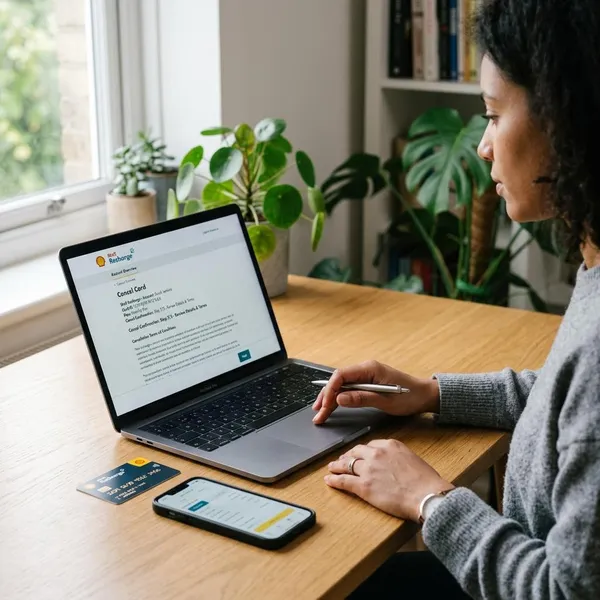
De meeste problemen ontstaan niet door het verwijderen zelf, maar door wat gebruikers vergeten vóór de bevestiging. Een lopende sessie, een vertraagde betaling of een factuur die nog niet is opgeslagen kan later lastig worden.
Actieve laadsessies stoppen
Controleer in de app of er nog een laadsessie actief is. Stop die eerst en wacht tot de sessie als afgerond zichtbaar is. Bij sommige laadpalen duurt de verwerking enkele minuten.
Openstaande kosten checken
Kijk of er nog kosten in behandeling zijn. Bij publiek laden of roaming kan de definitieve prijs later verschijnen dan de laadsessie zelf. Wacht bij twijfel tot de laatste transactie zichtbaar en verwerkt is.
Facturen bewaren
Download facturen voordat je verwijdert, vooral als je de laadpas zakelijk gebruikte of kosten moet declareren.
- recente laadfacturen
- maand- of jaaroverzichten
- klantnummer of accountgegevens
- bewijs van laatste betalingen
Betaalgegevens controleren
Controleer welke betaalmethode gekoppeld is en of er nog een laatste afschrijving kan volgen. Noteer dit vooraf als je later betalingen wilt herkennen of vragen van je bank, werkgever of partner wilt kunnen beantwoorden.
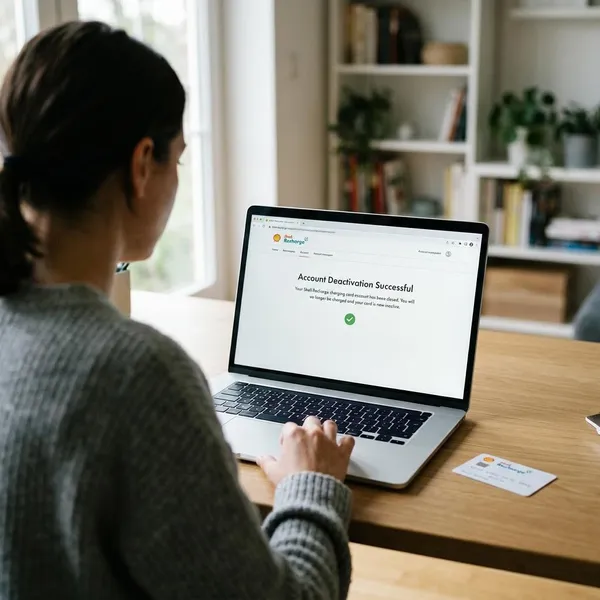
Wat gebeurt er na verwijderen
Na verwijderen stopt de laadpas meestal met werken en verlies je toegang tot delen van je account. Sommige administratieve gegevens kunnen nog tijdelijk verwerkt worden, maar voor jou als gebruiker is vooral belangrijk dat je er niet meer makkelijk bij kunt.
Laadpas wordt onbruikbaar
De pas kan na verwijdering geen nieuwe laadsessies meer starten. Zorg dus dat je een alternatief hebt als je nog openbaar moet laden, zoals een andere laadpas, een laadapp of een thuislader.
Betaalgegevens verdwijnen uit je account
Je betaalmethode is na accountverwijdering meestal niet meer zichtbaar in je profiel. Dat helpt bij het opruimen van oude gegevens, maar maakt achteraf controleren lastiger.
Laadhistorie kan verloren gaan
Je laadhistorie kan verdwijnen of niet meer toegankelijk zijn. Bewaar daarom vooraf wat je nodig hebt voor declaraties, kostenvergelijking of controle van eerdere laadmomenten.
Opnieuw aanmelden kan nodig zijn
Wil je later weer Shell Recharge gebruiken, dan moet je mogelijk opnieuw registreren, betaalgegevens toevoegen en een nieuwe pas aanvragen. Als je alleen tijdelijk wilt stoppen, is blokkeren of niets wijzigen soms praktischer.
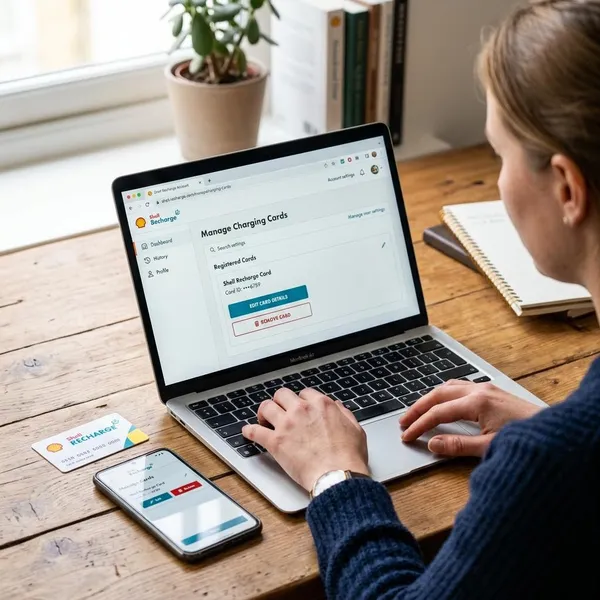
Shell Recharge laadpas wijzigen
Verwijderen is niet nodig als je alleen gegevens wilt aanpassen. Voor een nieuw e-mailadres, andere betaalmethode of vervangende pas kun je meestal binnen je bestaande account blijven werken.
Gegevens aanpassen in je account
Pas je naam, adres, telefoonnummer of e-mailadres aan via je profielinstellingen. Vooral het e-mailadres moet kloppen, omdat je daar meldingen en facturen op ontvangt.
Betaalmethode wijzigen
Voeg een nieuwe betaalmethode toe voordat de oude verloopt of wordt gesloten. Controleer daarna of de juiste methode als standaard staat ingesteld, zodat toekomstige laadsessies niet vastlopen bij de betaling.
Nieuwe pas aanvragen
Vraag een nieuwe pas aan wanneer de oude beschadigd is, slecht reageert of niet meer goed leesbaar is. Dit is meestal sneller dan je account verwijderen en later opnieuw beginnen.
Oude pas blokkeren indien nodig
Blokkeer de oude pas als hij kwijt is, mogelijk door iemand anders gebruikt kan worden of naast een nieuwe pas voor verwarring zorgt. Bij gedeelde auto's is het slim om duidelijk af te spreken welke pas actief blijft.
Laadsessie stoppen zonder laadpas
Een laadsessie stoppen zonder fysieke pas kan vaak via de app, zolang je toegang hebt tot het account waarmee de sessie is gestart. Lukt dat niet, kijk dan naar de laadpaal zelf of neem contact op met support.
Open de lopende sessie in de app
Open de Shell Recharge-app en zoek de actieve sessie. Controleer locatie, starttijd en laadpunt, zodat je zeker weet dat je de juiste sessie probeert te stoppen.
Stop via hetzelfde account
Gebruik hetzelfde account waarmee de laadsessie is gestart. Bij privé- en zakelijke profielen of gedeelde auto's gaat dit vaak mis. Als je de sessie niet ziet, zit je mogelijk in het verkeerde account.
Controleer de laadpaal
Kijk na het stoppen in de app ook naar het display, de lampjes of de melding op de laadpaal. Trek de kabel niet met kracht los als die nog vergrendeld is.
- Wacht even tot de paal de sessie afrondt.
- Controleer of de stekker vrijkomt.
- Start de app opnieuw als de status blijft hangen.
Bel support als stoppen niet lukt
Blijft de sessie actief of zit de kabel vast, bel dan het supportnummer in de app of op de laadpaal. Houd het laadpuntnummer, de locatie en je accountgegevens bij de hand.
Conclusie
Shell Recharge laadpas verwijderen is vooral een kwestie van de juiste volgorde: eerst actieve sessies stoppen, kosten en facturen controleren en daarna pas bevestigen. Bij verlies kies je beter voor blokkeren, bij schade voor vervangen en bij kleine aanpassingen voor wijzigen. Zo voorkom je dat je onnodig toegang, gegevens of laadmogelijkheden kwijtraakt.