Alfen laadpaal koppelen aan wifi
Een Alfen laadpaal koppelen aan wifi kan handig zijn voor online beheer, laadgegevens en slimme functies, maar het lukt niet bij elke installatie op dezelfde manier. Het hangt af van het model, de gekozen netwerkverbinding en de rechten die je als gebruiker hebt.
Kan een Alfen laadpaal op wifi
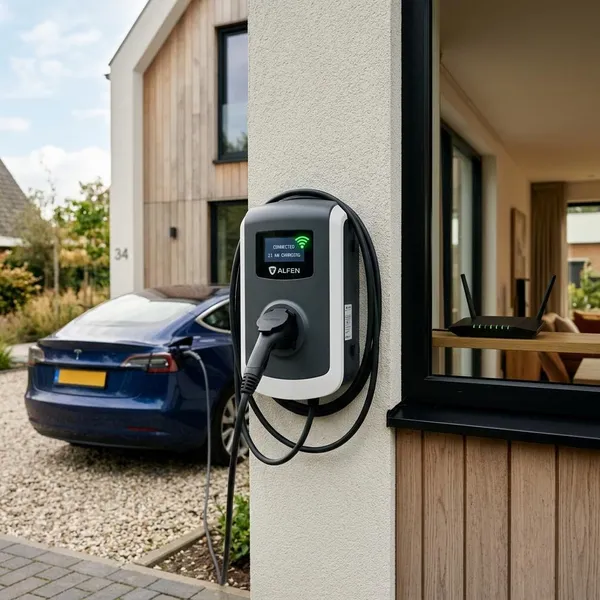
Een Alfen laadpaal kan in sommige gevallen via wifi werken, maar dat is geen standaardantwoord voor elke laadpaal. Veel hangt af van de uitvoering, de configuratie bij installatie en de manier waarop de laadpaal wordt beheerd.
Dat hangt af van het model en de configuratie
Controleer eerst welk Alfen-model je hebt en hoe de laadpaal nu verbonden is. Sommige installaties gebruiken wifi, andere zijn aangesloten via een netwerkkabel of mobiele verbinding. Vooral bij laadpalen die door een installateur zijn geplaatst, is de gekozen verbinding vaak bewust ingesteld.
Let op deze punten voordat je iets wijzigt:
- het exacte type of modelnummer van de laadpaal;
- de huidige verbinding, bijvoorbeeld LAN, wifi of mobiel netwerk;
- de handleiding of opleverdocumentatie van jouw installatie;
- eventuele afspraken met werkgever, VvE, leasemaatschappij of beheerpartij.
Een laadpaal kan technisch geschikt zijn voor wifi, terwijl die functie in jouw configuratie niet actief of niet zichtbaar is.
Toegang tot wifi-instellingen is soms afgeschermd
Bij Alfen laadpalen zijn netwerkinstellingen regelmatig afgeschermd. Dat is vooral bedoeld om te voorkomen dat functies zoals load balancing, verrekening of backoffice-koppelingen onbedoeld worden verstoord.
| Situatie | Wat dit kan betekenen |
|---|---|
| Eigen laadpaal thuis | Je kunt soms zelf instellingen aanpassen, afhankelijk van de toegang die je hebt gekregen. |
| Laadpaal via werkgever of lease | De beheerder kan netwerkwijzigingen blokkeren of zelf uitvoeren. |
| Laadpaal bij een VvE of gedeeld terrein | Instellingen lopen vaak via een centrale beheerpartij. |
| Bestaande laadpaal bij een gekochte woning | Inloggegevens of beheerrechten ontbreken soms nog. |
Zie je geen wifi-menu of kun je niets opslaan, dan is dat niet meteen een storing. Het kan simpelweg betekenen dat je account onvoldoende rechten heeft.
Wat je nodig hebt voor Alfen laadpaal koppelen aan wifi
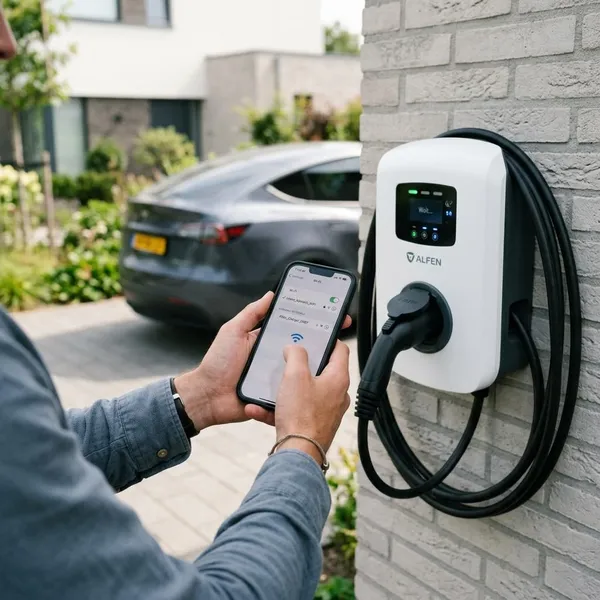
Voor je begint, is het slim om drie dingen klaar te hebben: de juiste wifi-gegevens, voldoende bereik bij de laadpaal en toegang tot de omgeving waarin je de netwerkinstellingen mag wijzigen.
Het juiste wifi-netwerk en wachtwoord
Gebruik bij voorkeur het vaste thuisnetwerk, niet een tijdelijk gastnetwerk of mobiele hotspot. Een laadpaal heeft geen hoge snelheid nodig, maar wel een verbinding die betrouwbaar blijft werken.
- Controleer de netwerknaam exact, vooral bij mesh-wifi of repeaters.
- Gebruik het actuele wachtwoord, niet een oud wachtwoord op een routersticker.
- Let op hoofdletters, cijfers, spaties en speciale tekens.
- Kies geen netwerk dat binnenkort wordt vervangen door een nieuwe router of provider.
Genoeg bereik bij de laadpaal
Wifi die binnen goed werkt, is buiten bij de laadpaal niet automatisch sterk genoeg. Een meterkast, buitenmuur, HR-glas, metalen poort of garagewand kan het signaal flink verzwakken.
Test daarom op de plek van de laadpaal met je telefoon of laptop. Open een website, doe eventueel een snelheidstest en kijk of je toestel niet ongemerkt overschakelt naar mobiel internet.
Bij zwak bereik helpen meestal deze oplossingen:
- een mesh-punt dichter bij de gevel of garage;
- een accesspoint op een betere plek;
- een bekabelde netwerkaansluiting als wifi instabiel blijft;
- het vermijden van een repeater die zelf al slecht bereik heeft.
Toegang tot de beheeromgeving of installateur
Zelfs met het juiste wifi-netwerk kun je vastlopen als je geen beheerrechten hebt. Zoek daarom vooraf naar opleverdocumenten, accountgegevens of informatie van de installateur.
Heb je de laadpaal niet zelf laten plaatsen, vraag dan eerst wie de beheerder is. Dat kan de oorspronkelijke installateur zijn, maar ook een laadpasprovider, werkgever, leasepartij of VvE-beheerder.
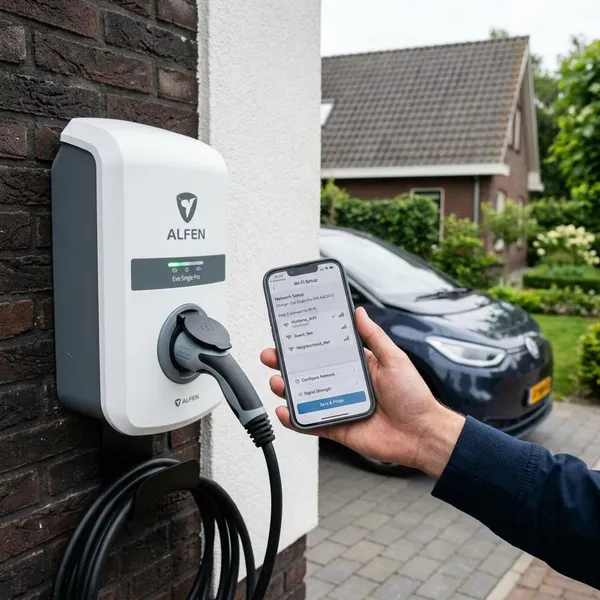
Alfen laadpaal koppelen aan wifi in stappen
Werk rustig van controle naar verbindingstest. Zo voorkom je dat je meteen wachtwoorden gaat aanpassen terwijl het probleem eigenlijk bij het model, bereik of de toegangsrechten ligt.
Controleer eerst of de laadpaal wifi ondersteunt
Kijk op het typeplaatje, in de handleiding of in de opleverinformatie welk model je hebt. Controleer daarna welke netwerkopties voor jouw uitvoering en configuratie beschikbaar zijn.
- Is wifi beschikbaar op dit model?
- Is wifi ingeschakeld in deze installatie?
- Wordt de laadpaal nu via ethernet of mobiel internet gebruikt?
- Mag jij als gebruiker de netwerkverbinding wijzigen?
Open daarna de netwerkinstellingen
De route naar de netwerkinstellingen verschilt per installatie. Soms loopt dit via een beheerportaal of app, soms via software of toegang van de installateur. Volg de instructies die bij jouw laadpaal en beheeromgeving horen.
Wijzig alleen wat nodig is voor de wifi-verbinding. Maak desnoods eerst een foto of screenshot van de bestaande instellingen, zodat je weet wat er stond als je later moet terugkeren.
Kies het juiste wifi-netwerk
Selecteer het netwerk dat op de plek van de laadpaal het meest stabiel is. Bij huizen met meerdere netwerknamen is dit een belangrijk moment: een netwerk kan wel zichtbaar zijn, maar toch te zwak of onbetrouwbaar werken.
| Kies liever wel | Vermijd liever |
|---|---|
| Het vaste thuisnetwerk met goed bereik | Een gastnetwerk dat tijdelijk of beperkt is |
| Een mesh-netwerk dat buiten stabiel blijft | Een repeater met zwakke verbinding naar de router |
| Een netwerk dat je langere tijd blijft gebruiken | Een hotspot van een telefoon |
Voer het wachtwoord zorgvuldig in
Een klein verschil in het wachtwoord is genoeg om de koppeling te laten mislukken. Controleer vooral tekens die op elkaar lijken, zoals een nul en de letter O, of een kleine l en hoofdletter I.
Gebruik je een wachtwoordmanager of kopieer je het wachtwoord, let dan op extra spaties aan het begin of einde. Sommige interfaces geven daar geen duidelijke foutmelding bij.
Sla de instellingen op en test de verbinding
Sla de instellingen op en geef de laadpaal even tijd om verbinding te maken. Soms is een herstart nodig voordat de nieuwe netwerkgegevens actief worden.
Controleer daarna twee dingen apart:
- of de laadpaal met het wifi-netwerk verbonden is;
- of de laadpaal ook echt online komt in app, portaal of backoffice.
Dat verschil is belangrijk. Een laadpaal kan contact hebben met je router, maar nog steeds geen verbinding krijgen met de online omgeving.
Waarom Alfen laadpaal koppelen aan wifi niet lukt
Als de koppeling mislukt, ligt dat vaak aan bereik, invoerfouten, backoffice-communicatie of beperkte rechten. Door die oorzaken één voor één uit te sluiten, vind je sneller waar het vastloopt.
Het wifi-signaal is te zwak bij de laadpaal
Een laadpaal hangt vaak op een plek waar wifi minder sterk is dan je verwacht: buiten aan de gevel, in een carport, bij een garage of verderop op de oprit. De verbinding kan dan net genoeg zijn om zichtbaar te zijn, maar niet stabiel genoeg om online te blijven.
- Test op exact dezelfde plek waar de laadpaal hangt.
- Controleer het bereik op meerdere momenten van de dag.
- Kijk of de laadpaal soms online komt en daarna weer wegvalt.
- Verbeter eerst het netwerk voordat je opnieuw koppelt.
Het netwerk of wachtwoord is verkeerd ingevoerd
Een verkeerd gekozen netwerk of fout wachtwoord komt veel voor, zeker na een nieuwe router, providerwissel of aangepast wifi-wachtwoord. Controleer de gegevens niet op gevoel, maar vergelijk ze met een apparaat dat met hetzelfde netwerk verbonden is.
Werkt je telefoon met exact hetzelfde netwerk en wachtwoord wel op die plek? Dan kun je verder kijken naar de laadpaalinstellingen. Werkt je telefoon daar ook slecht, dan zit het probleem waarschijnlijk in het netwerk.
De laadpaal heeft geen toegang tot de backoffice
Soms is wifi niet het echte probleem. De laadpaal kan verbonden zijn met je thuisnetwerk, maar geen contact krijgen met de backoffice die nodig is voor statusinformatie, verrekening of slimme functies.
Signalen die daarop wijzen:
- de laadpaal lijkt met wifi verbonden, maar blijft offline in het portaal;
- laadsessies worden niet bijgewerkt;
- slimme functies werken niet of vertraagd;
- de laadpaal geeft wel lokale status, maar geen online status.
In dat geval is ondersteuning van de beheerpartij of installateur vaak nodig, omdat het probleem verder zit dan alleen het wifi-wachtwoord.
De instellingen zijn niet vrijgegeven voor de gebruiker
Kun je de wifi-optie niet vinden, niets wijzigen of worden aanpassingen niet opgeslagen? Dan heb je mogelijk geen rechten om de netwerkinstellingen te beheren.
Dit speelt vaak bij laadpalen met zakelijk beheer, leaseconstructies, VvE-oplossingen of installaties waarbij de installateur beheerder is gebleven. Vraag dan niet alleen om het wifi-wachtwoord te controleren, maar ook om de rechten en beheerstatus van de laadpaal.
Wat je doet als je Alfen laadpaal offline blijft
Blijft de laadpaal offline na het koppelen, ga dan niet meteen alle instellingen opnieuw aanpassen. Controleer eerst waar de verbinding stopt: bij wifi, internet of de backoffice.
Controleer eerst of de laadpaal wel met wifi is verbonden
Kijk in de app, het portaal, het display of via statuslampjes of de laadpaal een netwerkverbinding aangeeft. Let daarbij op het verschil tussen "verbonden met wifi" en "online in beheeromgeving".
- Is er een wifi- of netwerkstatus zichtbaar?
- Wordt er een IP-adres getoond?
- Verschijnt de laadpaal in de beheeromgeving?
- Zie je een foutmelding over netwerk, internet of servercontact?
Test daarna of internet op die plek goed werkt
Ga met een telefoon of laptop naar de laadpaal en verbind met hetzelfde wifi-netwerk. Test niet alleen of het netwerk zichtbaar is, maar ook of internet stabiel werkt.
Let vooral op wegvallende verbindingen. Een laadpaal verstuurt weinig data, maar moet wel betrouwbaar contact houden. Een verbinding die steeds kort wegvalt, kan genoeg zijn om de laadpaal offline te laten lijken.
Herstart de laadpaal en router in de juiste volgorde
Een herstart kan helpen, vooral na een wachtwoordwijziging, nieuwe router of vastgelopen verbinding. Begin met het netwerk en daarna pas met de laadpaal.
- Herstart de router of het mesh-systeem.
- Wacht tot wifi en internet volledig terug zijn.
- Herstart daarna de laadpaal via de normale herstartoptie, als die beschikbaar is.
- Wacht enkele minuten tot de laadpaal opnieuw verbinding maakt.
- Controleer daarna de online status in app of portaal.
Schakel geen groepen of elektrische componenten uit als je niet zeker weet wat je doet. Vraag bij twijfel de installateur om hulp.
Schakel hulp in als de laadpaal offline blijft
Blijft de laadpaal offline, verzamel dan eerst de belangrijkste gegevens voordat je support benadert. Dat maakt het makkelijker om gericht hulp te krijgen.
- model en serienummer van de laadpaal;
- datum waarop het probleem begon;
- eventuele wijziging van router, provider of wifi-wachtwoord;
- statusmelding in app, portaal of display;
- wat je al hebt getest bij de laadpaal zelf.
Neem daarna contact op met de installateur, beheerpartij of laadpaalprovider. Zeker bij verrekening, load balancing of zakelijke backoffice-koppelingen is zelf blijven proberen meestal minder efficiënt.
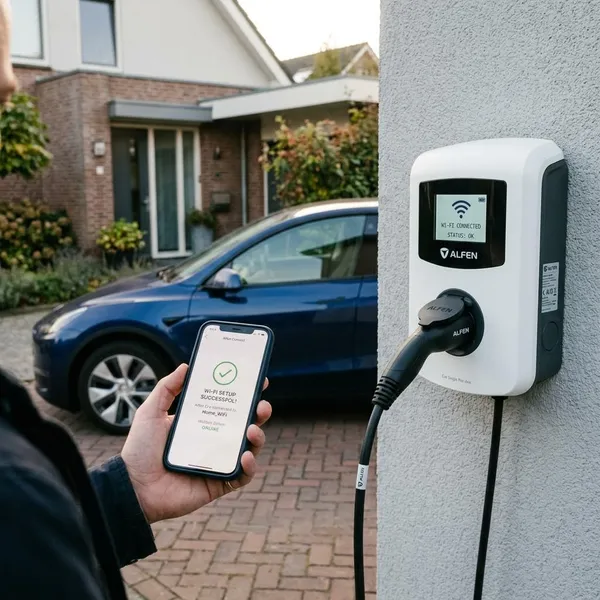
Conclusie
Een Alfen laadpaal koppelen aan wifi begint met de vraag of jouw model en configuratie wifi ondersteunen. Daarna zijn vooral drie zaken belangrijk: goed bereik bij de laadpaal, de juiste netwerkgegevens en voldoende toegang tot de instellingen. Blijft de laadpaal offline, controleer dan apart de wifi-verbinding, internettoegang en backoffice-koppeling voordat je de installateur inschakelt.