RFID kaart koppelen aan je Wallbox
Met een gekoppelde RFID kaart start je de Wallbox zonder telkens de app te openen. Dat is handig bij meerdere gebruikers, een gedeelde oprit of een lader die niet vrij door iedereen gebruikt mag worden. Werkt de kaart niet meteen, kijk dan eerst naar apprechten, Bluetooth, kaarttype en of RFID echt actief staat.
Waarom je RFID op je Wallbox gebruikt
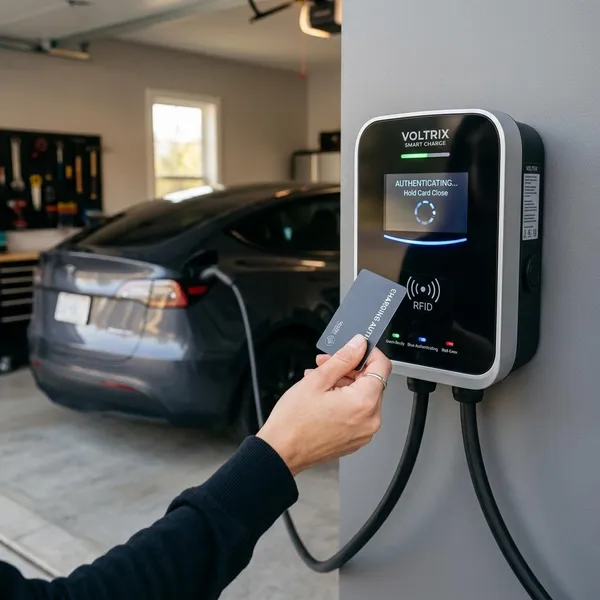
RFID maakt laden eenvoudiger en beter te beheren. Je gebruikt een kaart, tag of geschikte laadpas om de lader vrij te geven. Vooral thuis met meerdere bestuurders is dat vaak praktischer dan steeds dezelfde telefoon of app gebruiken.
Laden zonder app
Met RFID hoef je niet eerst je telefoon te zoeken of te wachten tot de app verbinding maakt. Je houdt de kaart tegen de lader en kunt de laadsessie starten zodra de auto goed is aangesloten.
Betere toegang tot je lader
RFID geeft meer controle over wie de Wallbox mag gebruiken. Dat is prettig als de lader buiten hangt, aan een gedeelde oprit staat of bereikbaar is voor bezoekers.
Handig voor meerdere gebruikers
Voor een gezin, gedeelde auto of vaste gastgebruiker kun je aparte kaarten instellen. Zo hoeft niet iedereen hetzelfde app-account te gebruiken en blijft toegang overzichtelijk.
Minder kans op ongewenst laden
Een Wallbox die alleen met een gekoppelde kaart start, voorkomt dat iemand zomaar een laadsessie begint. Dat geeft vooral rust bij een laadpunt dat zichtbaar of makkelijk bereikbaar is.
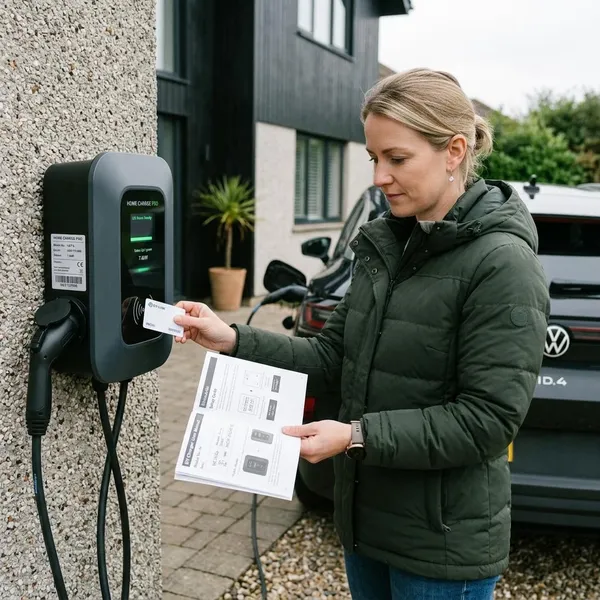
Wat je vooraf controleert
De meeste problemen ontstaan niet door de RFID kaart zelf, maar door de voorbereiding. Controleer daarom eerst of de app, telefoon, rechten en lader goed klaarstaan.
De app is bijgewerkt
Gebruik de nieuwste versie van de MyWallbox app. Bij oudere versies kunnen menu’s anders heten, ontbreken of wijzigingen niet goed worden opgeslagen.
Bluetooth werkt goed
Voor instellen en opslaan is vaak Bluetooth nodig. Zet Bluetooth aan, ga dicht bij de Wallbox staan en geef de app toegang tot apparaten in de buurt als je telefoon daarom vraagt.
Je hebt beheerrechten
Niet ieder account mag RFID kaarten toevoegen. Zie je de lader wel, maar kun je geen gebruikers of kaarten aanpassen, controleer dan of je met het juiste beheerdersaccount bent ingelogd.
De kaart is geschikt
Niet elke kaart met een chip werkt automatisch. Een originele Wallbox kaart of tag is meestal de veiligste keuze. Sommige laadpassen kunnen werken, maar dat hangt af van chiptype, model en instellingen.
De lader is correct gekoppeld
De Wallbox moet goed zichtbaar zijn in je account voordat je een RFID kaart toevoegt. Controleer of je de instellingen kunt openen en of de lader geen foutstatus toont.
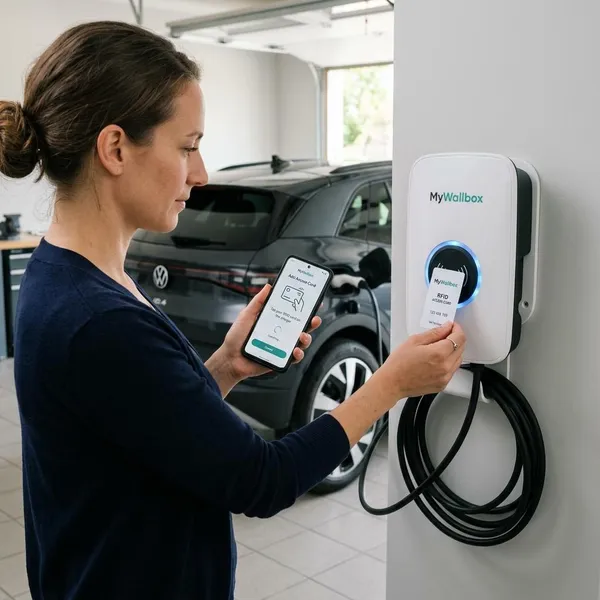
RFID kaart toevoegen via de MyWallbox app
Het toevoegen gaat meestal via de instellingen van de lader. De exacte namen kunnen per model of appversie iets verschillen, maar de volgorde blijft meestal hetzelfde.
Selecteer je Wallbox
Open de MyWallbox app en kies de lader waaraan je de kaart wilt koppelen. Controleer bij meerdere laadpunten de naam, locatie of het serienummer.
Open de instellingen
Ga naar het instellingenmenu van de geselecteerde lader. Zoek daar naar toegang, gebruikersbeheer, autorisatie of RFID.
Kies RFID of gebruikers
Bij sommige modellen voeg je eerst een gebruiker toe en koppel je daarna een kaart. Bij andere modellen voeg je direct een RFID kaart of tag toe. Geef kaarten duidelijke namen, zoals Partner, Gast of Reservekaart.
Scan de kaart bij de lader
Houd de kaart rustig tegen het leesvlak van de Wallbox. Beweeg niet te snel en probeer eventueel een iets andere positie als de lader niet meteen reageert.
Sla de kaart op
Bevestig de scan in de app en sla de wijziging op. Controleer daarna of de kaart zichtbaar is in de lijst met gebruikers, kaarten of tags.
Start een testlading
Sluit de auto aan en start een korte laadsessie met de nieuwe kaart. Let op de lampjes van de lader, de melding in de app en de reactie van de auto.
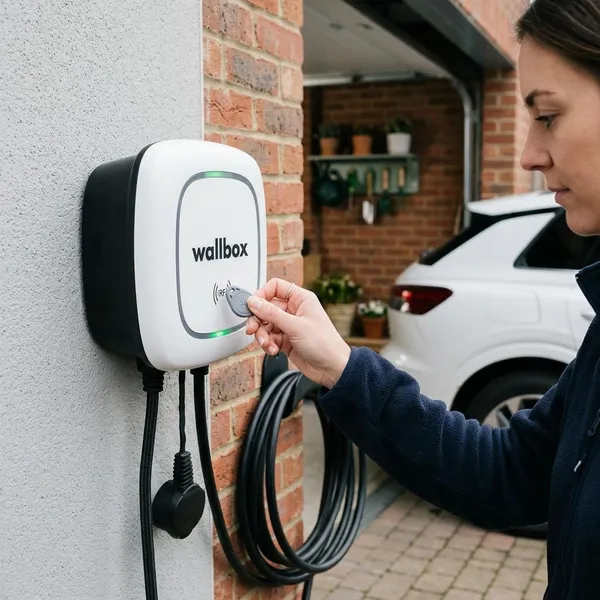
Welke RFID kaarten werken met Wallbox
Kaarten lijken aan de buitenkant vaak hetzelfde, maar de techniek kan verschillen. Test daarom altijd eerst één kaart voordat je meerdere gebruikers toevoegt.
Wallbox kaarten en tags
Originele Wallbox kaarten en tags zijn meestal de meest betrouwbare keuze. Ze zijn bedoeld voor het systeem en geven daardoor de minste kans op herkenningsproblemen.
Geschikte laadpassen
Sommige laadpassen kunnen ook als RFID kaart werken. Dat is handig als je thuis en onderweg dezelfde pas wilt gebruiken. Controleer wel altijd of jouw laadpas door de Wallbox wordt herkend.
Kaarten met ondersteunde RFID
Algemene RFID tags kunnen soms werken, maar alleen als het type wordt ondersteund. Gebruik geen willekeurige bankpas, OV-chipkaart of bedrijfsbadge als je niet weet welke techniek erin zit.
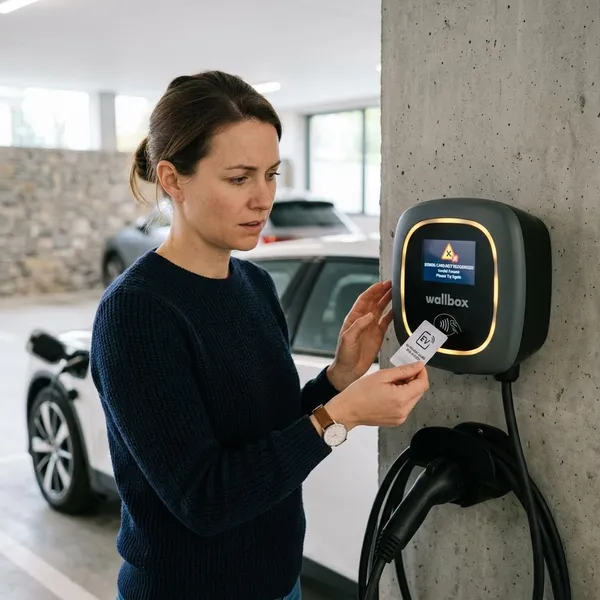
Als je Wallbox de RFID kaart niet herkent
Wordt de kaart niet gelezen of verschijnt hij niet in de app, begin dan met de eenvoudige oorzaken. Vaak is de kaart niet goed gescand, niet opgeslagen of technisch niet geschikt.
| Wat gebeurt er | Mogelijke oorzaak | Wat eerst proberen |
|---|---|---|
| Kaart wordt niet gelezen | Verkeerde positie of te snel gescand | Kaart langer en rustig tegen de lezer houden |
| Kaart staat niet in de app | Scan niet opgeslagen | Opnieuw toevoegen en bevestigen |
| Kaart wordt geweigerd | Kaarttype niet ondersteund | Testen met Wallbox kaart of andere tag |
| Instellingen worden niet aangepast | Bluetooth of beheerrechten ontbreken | Dichterbij staan en accountrechten controleren |
Scan de kaart opnieuw
Houd de kaart een paar seconden stil tegen de lezer. Haal hem uit een dikke portemonnee en scan niet tegelijk met andere passen in de buurt.
Controleer de kaartcompatibiliteit
Werkt opnieuw scannen niet, test dan met een kaart waarvan je zeker weet dat die geschikt is. Werkt die wel, dan ligt het probleem waarschijnlijk bij de eerste kaart.
Verbind opnieuw via Bluetooth
Sluit de app af, zet Bluetooth opnieuw aan en ga dicht bij de Wallbox staan. Een instabiele lokale verbinding kan ervoor zorgen dat een kaart wel wordt gelezen, maar niet goed wordt opgeslagen.
Update app en firmware
Werk de MyWallbox app bij en controleer of er firmware-updates voor de lader beschikbaar zijn. Updates kunnen fouten in herkenning, gebruikersbeheer of communicatie oplossen.
Test met een andere kaart
Een tweede kaart geeft snel duidelijkheid. Werkt geen enkele kaart, kijk dan eerder naar instellingen, firmware of de RFID-lezer. Werkt één kaart wel, dan is de eerste kaart waarschijnlijk niet geschikt of defect.
Als laden met RFID niet start
Soms herkent de Wallbox de kaart wel, maar start de laadsessie niet. Dan zit het probleem meestal in de laadstatus, de kabel, de auto of de autorisatie-instelling.
Controleer of RFID actief is
Kijk in de app of RFID ook echt als toegangscontrole is ingeschakeld. Een kaart kan opgeslagen zijn zonder dat RFID dagelijks wordt gebruikt om laden vrij te geven.
Kijk of de auto goed verbonden is
Controleer of de laadkabel volledig in de auto en in de Wallbox zit. Let op klikgeluiden, lampjes bij de laadpoort en meldingen op het dashboard.
Controleer de laadstatus
De auto kan op uitgesteld laden staan of de Wallbox kan tijdelijk wachten door een schema, foutmelding of load balancing. Dan werkt de kaart wel, maar begint de stroomoverdracht nog niet.
Herstart de Wallbox
Herstart de lader volgens de handleiding of via de app als die optie beschikbaar is. Wacht tot de Wallbox volledig opnieuw is opgestart voordat je opnieuw scant.
Probeer opnieuw na koppelen
Heb je de kaart net toegevoegd, wacht dan kort en probeer daarna opnieuw. Controleer eerst of de kaart in de app zichtbaar is en of de wijziging is opgeslagen.
Conclusie
Een RFID kaart koppelen aan je Wallbox is vooral handig als je zonder app wilt laden of meerdere gebruikers wilt beheren. Lukt koppelen of starten niet, controleer dan eerst appversie, Bluetooth, beheerrechten, kaarttype en of RFID-autorisatie actief staat. In veel gevallen zit de oplossing in die basisinstellingen.