Laadpas toevoegen aan Wallet op je telefoon
Een laadpas toevoegen aan Wallet kan handig zijn als je sneller wilt starten bij een laadpaal en liever geen losse pas zoekt. Het werkt alleen niet bij elke aanbieder en ook niet bij elk laadpunt. Controleer daarom eerst of je provider Apple Wallet of Google Wallet officieel ondersteunt, zet daarna de pas op je telefoon en houd je fysieke pas voorlopig als reserve bij je.
Eerst checken of jouw laadpas geschikt is
Niet elke laadpas kan zomaar als digitale kaart in Wallet worden gezet. Soms kun je wel mobiel laden via de app, maar bestaat er geen echte Wallet-koppeling. Dat verschil is belangrijk, want een app-start werkt anders dan een pas die je via NFC bij de laadpaal gebruikt.
Kijk in de provider-app
Begin in de app van je laadpasaanbieder. Kijk bij je laadpas, account, kaarten of betaalinstellingen. Daar staat meestal of er een digitale pas beschikbaar is.
- Controleer of je laadpas actief is.
- Kijk of je account volledig is ingesteld.
- Let op termen als digitale laadpas, mobiel laden of Wallet.
Zoek naar de Wallet-knop
Een officiële koppeling herken je meestal aan een knop zoals Voeg toe aan Apple Wallet of Toevoegen aan Google Wallet. Staat die knop nergens in de app, dan ondersteunt je aanbieder deze functie waarschijnlijk nog niet voor jouw pas.
Soms verschijnt de knop pas nadat je betaalmethode is gekoppeld, je fysieke pas is geactiveerd of je accountgegevens zijn bevestigd.
Controleer Apple of Google Wallet
Kijk ook of Apple Wallet of Google Wallet goed werkt op je telefoon. Zorg dat je software actueel is en dat NFC aanstaat. Zonder NFC kun je een kaart soms wel opslaan, maar niet gebruiken bij een laadpaal.
Bewaar je fysieke pas
Gooi je gewone laadpas niet weg zodra de digitale versie zichtbaar is. Een fysieke pas blijft handig als je telefoon leeg is, de app hapert of een oudere laadpaal de digitale kaart niet goed leest.
- Neem de pas mee op lange ritten.
- Bewaar hem op een vaste plek in de auto.
- Gebruik hem als back-up bij onbekende laadpunten.
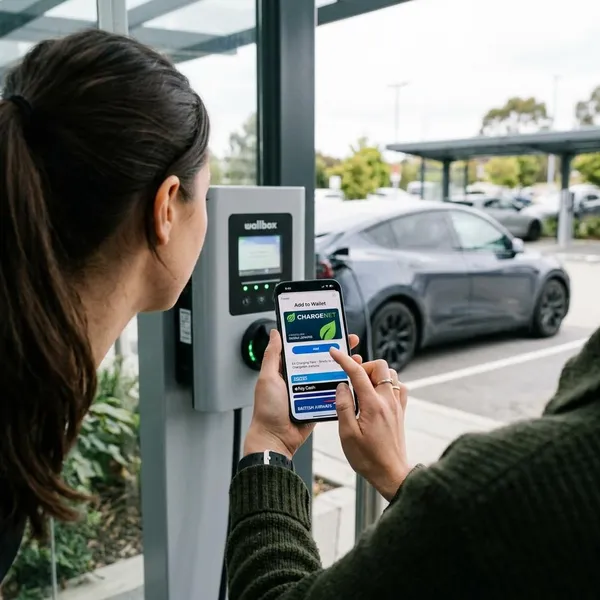
Laadpas toevoegen aan Apple Wallet
Op een iPhone begint het meestal in de app van je laadpasprovider. Apple Wallet zelf kan de kaart alleen goed gebruiken als de aanbieder de koppeling ondersteunt.
Open de app van je provider
Open de officiële provider-app en log in met het account waaraan je laadpas is gekoppeld. Ga naar het kaartoverzicht, je laadpas of de instellingen van je account.
Zie je de juiste pas niet? Controleer dan of je met het goede account bent ingelogd. Dat is vooral belangrijk bij zakelijke passen, leaseauto’s of meerdere laadpassen binnen één gezin.
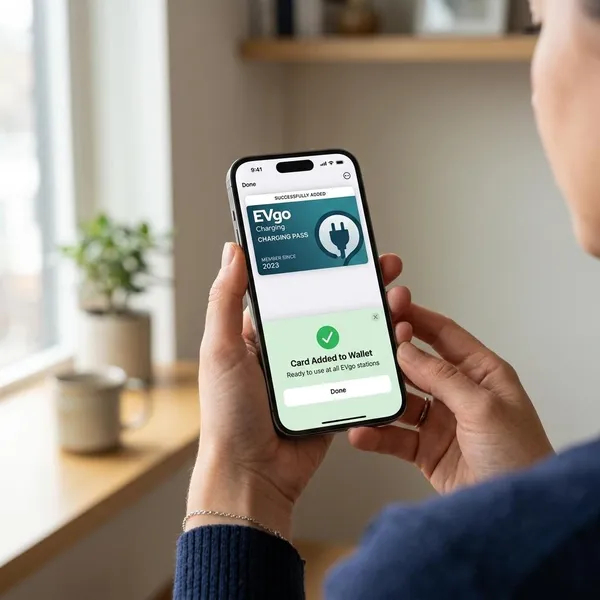
Kies Voeg toe aan Apple Wallet
Tik op Voeg toe aan Apple Wallet als die optie beschikbaar is. Je iPhone opent daarna meestal een scherm waarin je ziet welke digitale pas wordt toegevoegd.
Bevestig de digitale pas
Controleer de gegevens en bevestig de toevoeging. Soms vraagt je iPhone om Face ID, Touch ID, een toegangscode of akkoord op voorwaarden van de provider.
- Zorg voor een stabiele internetverbinding.
- Laat de app open tot de bevestiging klaar is.
- Probeer het later opnieuw als de koppeling vastloopt.
Controleer de pas in Wallet
Open Apple Wallet en kijk of de laadpas zichtbaar is. Controleer of de naam, aanbieder en kaartgegevens logisch kloppen. Zet de kaart eventueel op een plek waar je hem snel terugvindt.
Test bij een laadpaal
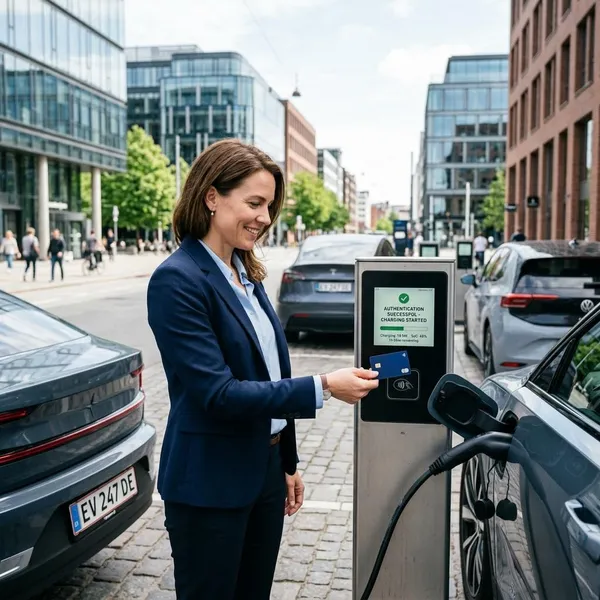
Test de digitale pas bij voorkeur op een bekend laadpunt dat jouw provider ondersteunt. Houd je iPhone rustig bij de lezer en wacht op een piep, lampje of melding. Probeer ook meteen hoe je de sessie weer stopt, want vaak gebruik je dezelfde kaart opnieuw om af te sluiten.
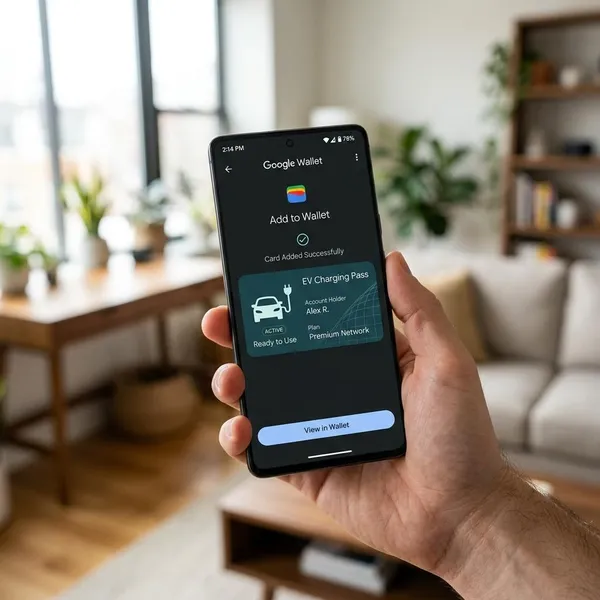
Laadpas toevoegen aan Google Wallet
Op Android kan de route per aanbieder verschillen. Soms start je in Google Wallet, maar meestal begin je in de provider-app omdat daar je laadpas en account al bekend zijn.
Open Google Wallet of de provider-app
Volg de route die je aanbieder aangeeft. Gebruik je de provider-app, ga dan naar je laadpas of kaartinstellingen. Gebruik je Google Wallet, controleer dan eerst of je met het juiste Google-account werkt.
Zet ook NFC aan. Die instelling vind je meestal bij verbindingen, apparaatinstellingen of contactloos betalen.
Kies Toevoegen aan Wallet
Kies Toevoegen aan Wallet of Add to Google Wallet wanneer die knop verschijnt. Selecteer bewust de juiste laadpas als je meerdere kaarten gebruikt voor privé, werk of een specifieke aanbieder.
Scan of importeer de kaart
Sommige apps bieden scan- of importopties. Gebruik bij voorkeur de officiële route van je provider. Een screenshot, afbeelding of losse barcode is meestal niet genoeg om een laadpaal jou als gebruiker te laten herkennen.
Controleer de opgeslagen pas
Open Google Wallet en kijk of de laadpas goed is opgeslagen. Controleer de naam van de aanbieder en test of je de kaart snel kunt openen via de Wallet-app of een snelkoppeling op je telefoon.
Test de pas bij het laden
Ga naar een ondersteund laadpunt en houd je telefoon bij de kaartlezer. Op Android zit de NFC-chip niet bij elk toestel op dezelfde plek. Reageert de paal niet meteen, verschuif je telefoon dan rustig een paar centimeter en probeer het zonder dik hoesje.
Werkt de digitale pas nog niet betrouwbaar, laad dan voorlopig via de provider-app of met je fysieke pas.
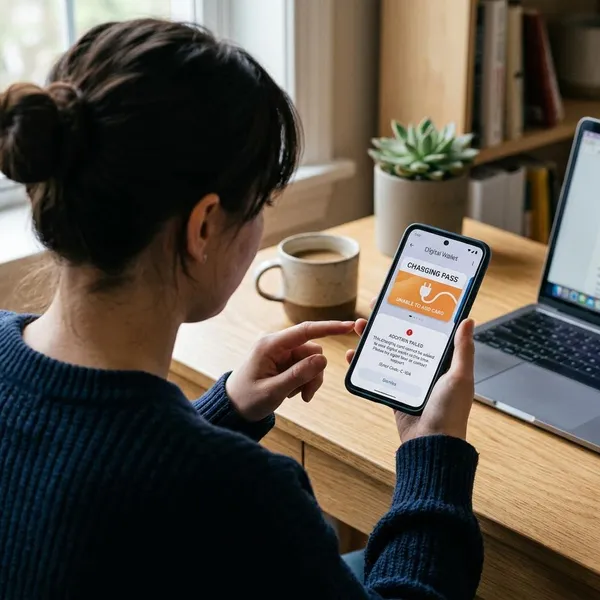
Als toevoegen aan Wallet niet lukt
Lukt het niet om de laadpas in Wallet te zetten, dan ligt de oorzaak vaak bij de app, je account of de ondersteuning van de provider. Loop eerst de basis na voordat je ervan uitgaat dat je telefoon het probleem is.
Update de provider-app
Werk de app van je laadpasaanbieder bij via de App Store of Google Play. Wallet-functies verschijnen soms pas in nieuwere appversies. Controleer ook of iOS of Android een update nodig heeft.
Controleer je account
Kijk of je laadpas actief is, je e-mailadres is bevestigd en er een betaalmethode is gekoppeld. Bij zakelijke passen kan de werkgever, leasemaatschappij of wagenparkbeheerder bepalen of Wallet beschikbaar is.
- Controleer het juiste account.
- Kijk of de pas niet geblokkeerd is.
- Check of je geen oude of vervangen pas probeert toe te voegen.
Gebruik mobiel laden in de app
Als Wallet niet beschikbaar is, kun je vaak nog steeds mobiel laden via de provider-app. Je kiest dan het laadpunt op de kaart, voert het paalnummer in of scant een QR-code. Dat kost iets meer handelingen, maar is een prima alternatief.
Neem de fysieke pas mee
Zolang de digitale pas niet stabiel werkt, blijft de fysieke laadpas de veiligste back-up. Dat geldt vooral bij onbekende laadpunten, langere ritten of situaties waarin meerdere mensen dezelfde auto gebruiken.
Leg de pas op een vaste plek, bijvoorbeeld in het dashboardkastje. Dan hoef je niet te zoeken als Wallet, de app of je telefoon op het verkeerde moment niet meewerkt.
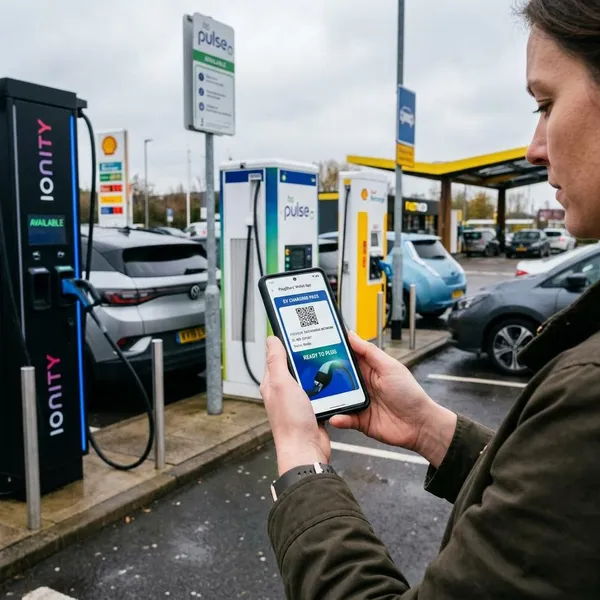
Werkt een digitale laadpas overal
Een digitale laadpas is handig, maar geen garantie dat je bij elke laadpaal kunt laden. De provider, de techniek van de laadpaal en de manier waarop de kaart is toegevoegd bepalen samen of het werkt.
Alleen bij ondersteunde laadpunten
Sommige laadpalen accepteren alleen een fysieke RFID-pas. Andere palen ondersteunen wel starten via een app, maar niet via Apple Wallet of Google Wallet.
- Oudere laadpunten kunnen gevoeliger zijn.
- Semi-publieke laadpunten hebben soms beperkte toegang.
- In parkeergarages en op vakantieparken verschilt de ondersteuning sterk.
Controleer bij twijfel vooraf in de provider-app of het laadpunt geschikt is voor jouw digitale pas.
Beter met officiële koppeling
Een digitale laadpas werkt het betrouwbaarst wanneer die via de officiële provider-koppeling aan Wallet is toegevoegd. Dan is de kaart gekoppeld aan je account, betaalgegevens en toegangsrechten.
Een handmatig opgeslagen afbeelding of screenshot ziet er misschien uit als een pas, maar bevat meestal niet de juiste technische gegevens voor de laadpaal.
Conclusie
Een laadpas in Wallet zetten is handig als je provider dit officieel ondersteunt en je laadpunten gebruikt die digitale passen accepteren. Begin altijd in de provider-app, controleer of NFC en je account goed staan en test de pas op een bekend laadpunt. Bewaar je fysieke laadpas als reserve, zodat je ook kunt laden wanneer je telefoon leeg is, Wallet niet reageert of een laadpaal alleen een gewone RFID-pas accepteert.